|
Pour vous
aider à suivre ce tuto Cliquez pour déplacer la flèche |

Etape 1
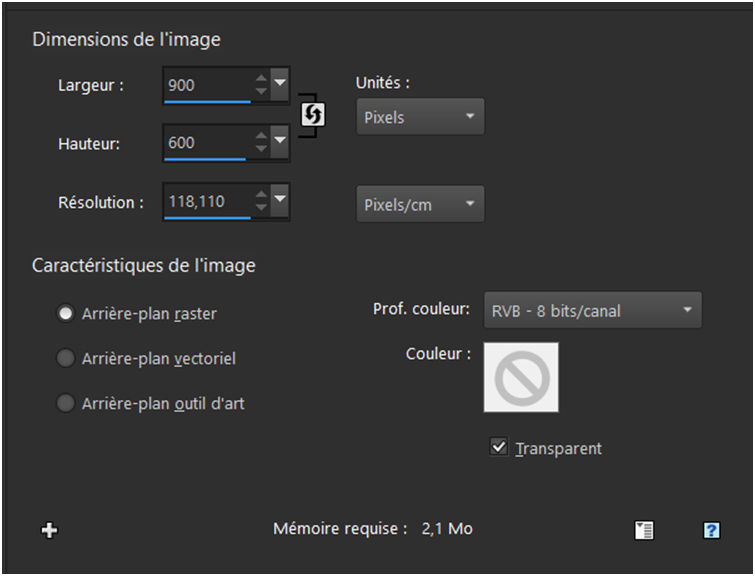
Ouvrir un calque de 900x 600 transparent
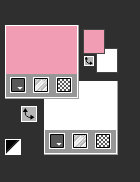
Préparer un dégradé linéaire
Couleur 1 /#f19db4 :
Couleur 2/blanc:
Remplir le calque du dégradé linéaire
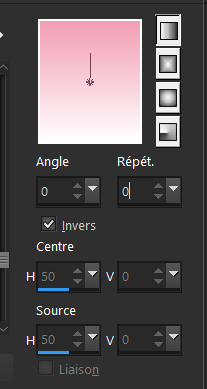
--------------------------
Etape 2
Calques} Nouveau calque Raster2
Sélectionner tout
* Activer votre tube paysage ou autre
Edition-copier / Edition coller dans la
sélection
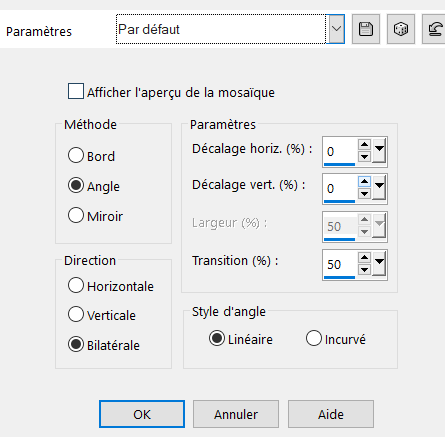
Effets /Effets d'image mosaïque sans
jointures/ par défaut
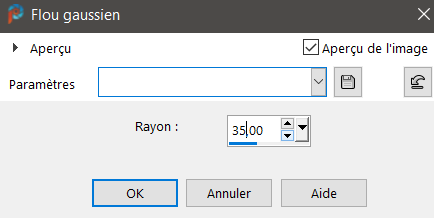
Réglage / flou gaussien 35%
-----------------------------
Etape 3
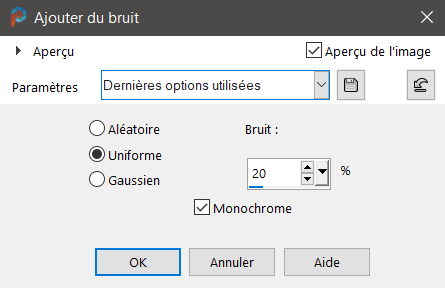
Réglage /Ajouter du bruit < 20% ] uniforme
/monochrome coché
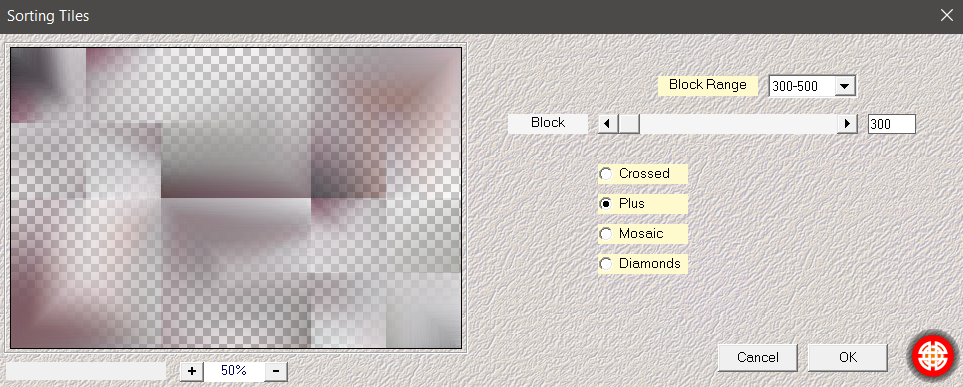
Effets/ Module externes < Medhi sorting tile
: 300<500/block 300/Plus
Effets de bord accentuer
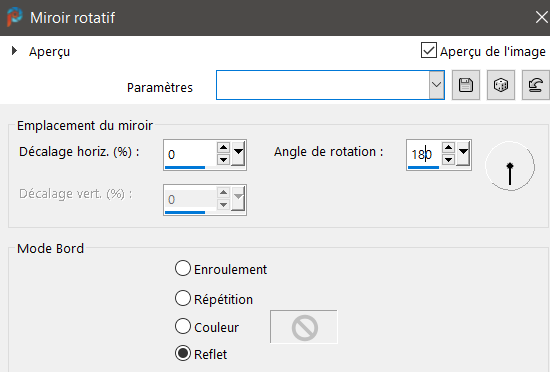
Effets de réflexion / miroir rotatif : 0 / 180
/ reflet
------------------
Etape 4
*Activer le tube déco -1 anouck
Edition-copier : Revenir sur le travail en
cours
Edition-coller comme un nouveau calque
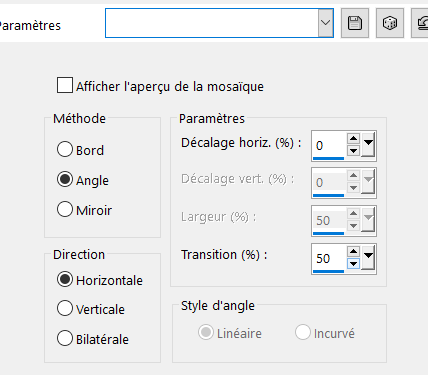
Effets / Effets d'image sans jointures / par
défaut /mais horizontal coché
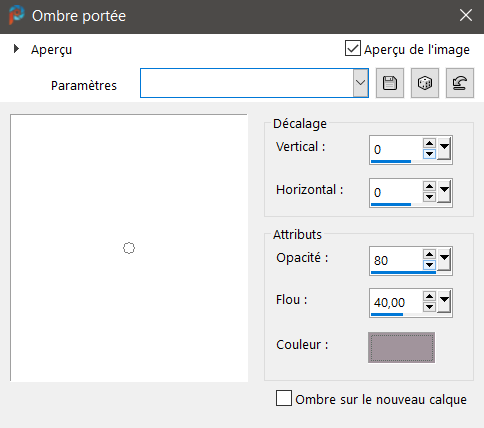
Effets 3D / ombre portée : 0 / 0 /80 /40

---------------------
Etape 5
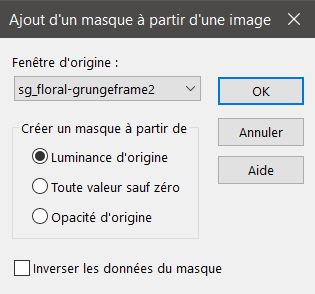
*Activer le masque de Masque / sg_floral-grungeframe2
Calque/ Nouveau calque Raster 3
 Remplir de la couleur Blanche
Calques / Nouveau calque de masque à partir
d’une image
Dans le menu déroulant / cliquer sur le
masque sg-floral-grungeframe2
Effets / Effets de bord accentuer /
Fusionner le groupe
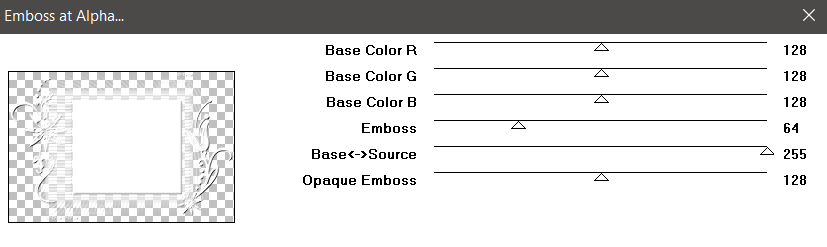
Effets /Modules externes / Mura's Seamless / Emboss at Alpha /
par défaut
-------------------
Etape 6
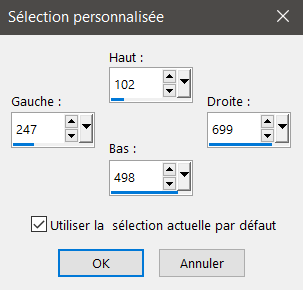
Outil sélection :S

Entrer ces mesures
Calques / Nouveau calque Raster 4
Remplir du dégradé du début
< Activer à nouveau le tube : paysage ou fleur
du début
Edition-copier /Edition-coller dans la sélection
Garder la sélection active
-------------------------------
Etape 7
Calques / Nouveau calque Raster 5
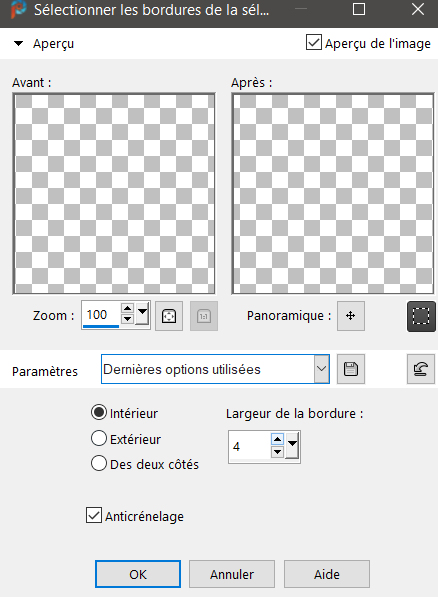
Sélections/Modifier les bordures de la
sélection] Intérieure de 4 px
Remplir de blanc
Effets / Modules externes : Screenworks /Dot
Screen
Ce filtre se fait automatiquement
Fusionner le calque de dessous
Effets / Effets 3D / Ombre portée en
mémoire
---------------------
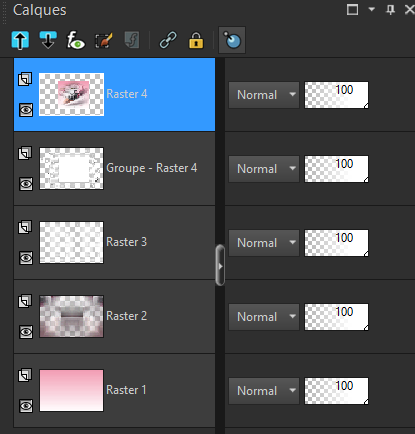
Ordre des calques avant fusion
--------------------
Etape 8
Image / ajouter / des bordures...
4 px couleur :#a1949c
2 px couleur : #f19db4
Sélections tout sélectionner
Image / ajouter/ une bordure
50 px couleur blanc
Sélections /Inverser
-----------------
Etape 9
Effets /Modules externes } Simple / Diamonds
Réglage <
Flou gaussien
}
35 % en mémoire
Réglage <
Ajouter du bruit en mémoire
Sélections / Inverser
Effets/Effets 3D/ Ombre portée /0 / 0 / 80/40 noir

Sélections / Inverser
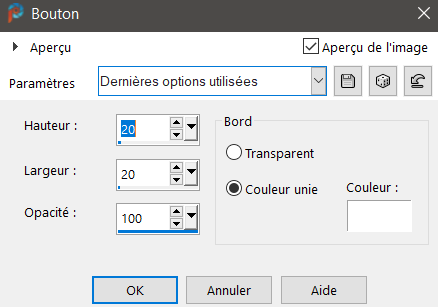
Effets / Effets 3D/ Bouton ] 20 / 20 / 100 /
couleur blanc
Garder la sélection active
-----------------------
Etape 10
Sélections / Inverser
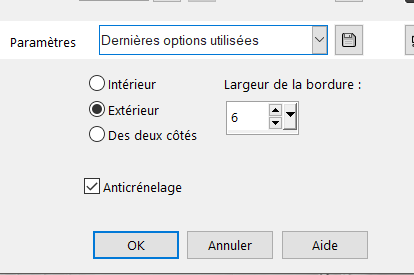
Sélections/ Modifier les bordures de la
sélection de 6
Calques / Nouveau calque Raster1
Remplir de la couleur Blanche
< Modules externes : Screenworks /Dot
Screen
Ce filtre se fait automatiquement
Effets / Effets 3D / Ombre portée / 0
/ 0 / 80 / 40 / noir
Calques / Fusionner le calque de dessous
-------------------
Etape 11
Image / Ajouter des bordures
5 px couleur
5 px couleur
25 px de couleur
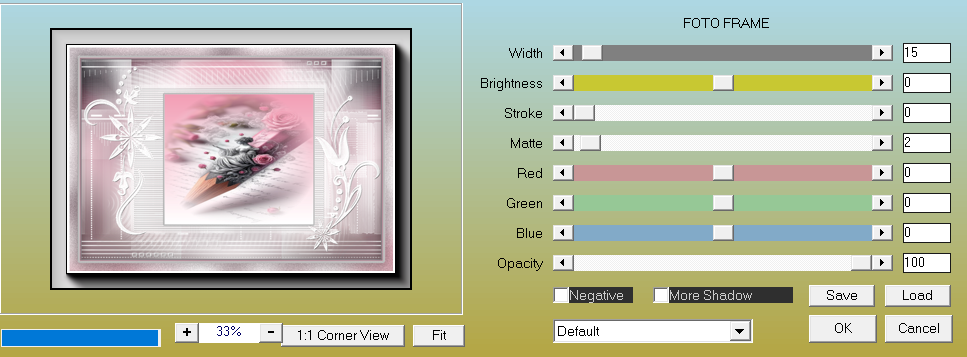
Effets / Modules externes : AAA Frames /
Foto frame
------------------------
Etape 12
* Activer le tube principal, enlever ma
signature
Redimensionner si nécessaire
Edition: copier / Revenir sur votre travail
en cours
Edition : coller comme un nouveau calque
--------------
Etape 13
* Activer le tube déco parfum, enlever ma
signature
Redimensionner si nécessaire
Edition: copier / Revenir sur votre travail
en cours
Edition : coller comme un nouveau calque
----------------------
Etape 14
Calques / Nouveau calque Raster1
Mettre votre signature ou votre Licence si
le tube employé est un tube payant
Voilà ce tutoriel est terminé j'espère qu'il
vous apportera un moment de détente
Merci !
Redimensionner à 950 pixels
Enregistrer en JPG
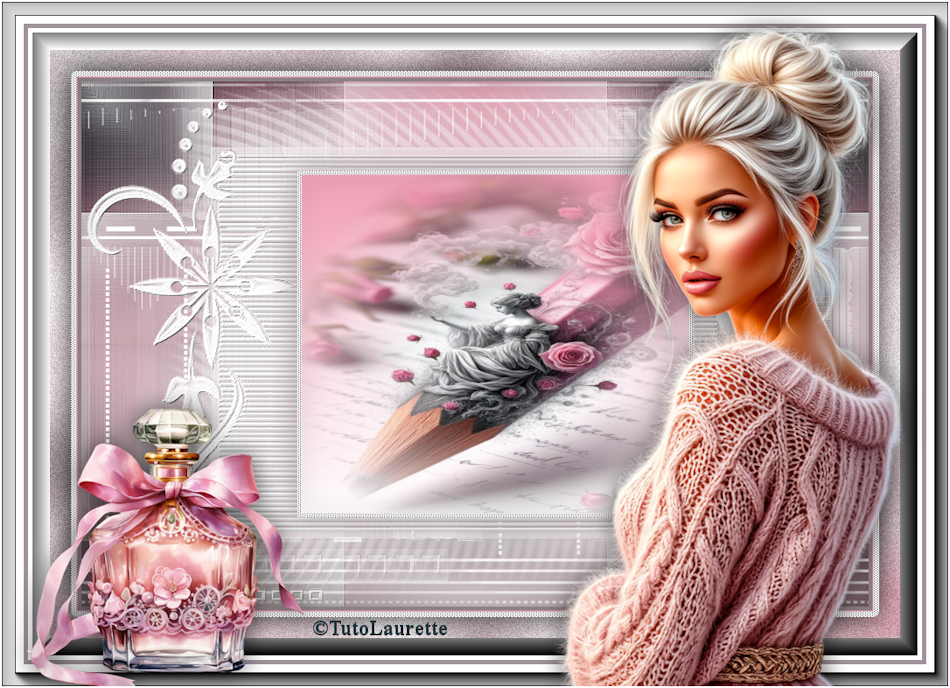
Voici ma variante perso ( tubes perso)
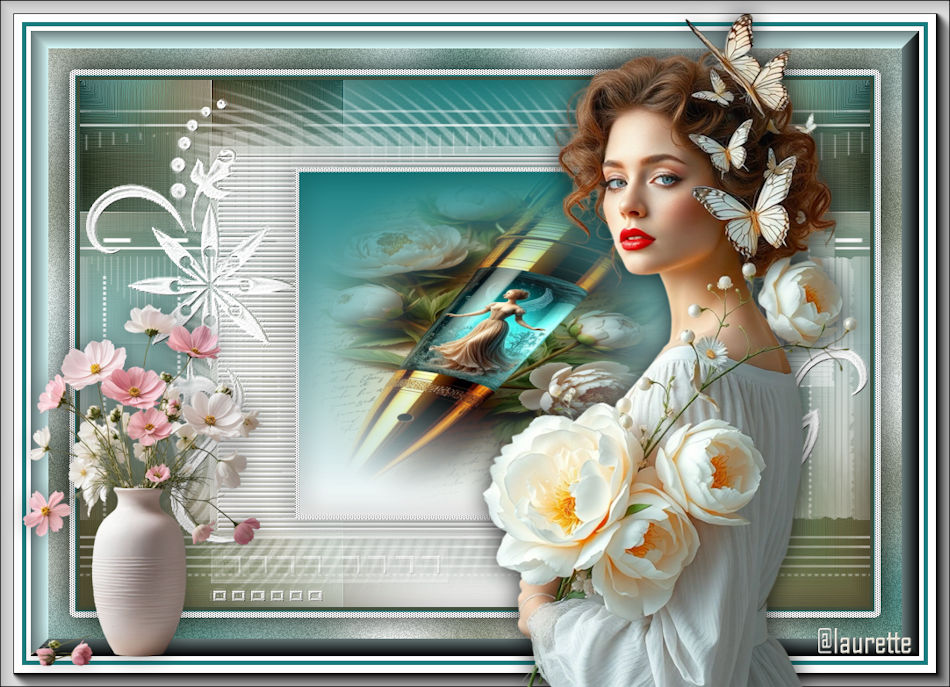
Merci à Cloclo pour avoir testé mon tutoriel
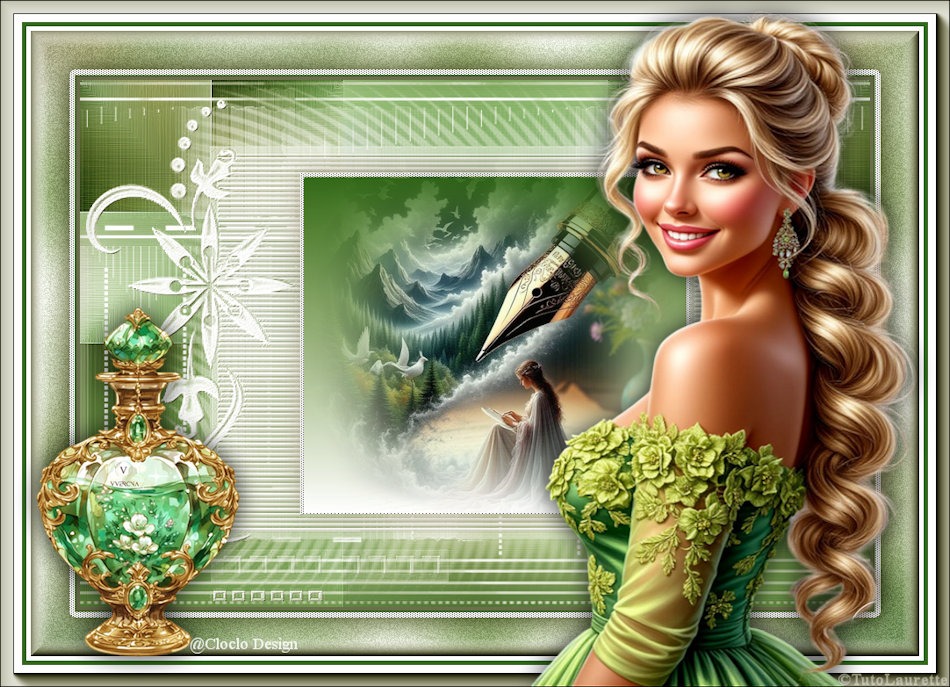
Merci à LisaT pour avoir testé mon tutoriel
et pour la traduction en anglais
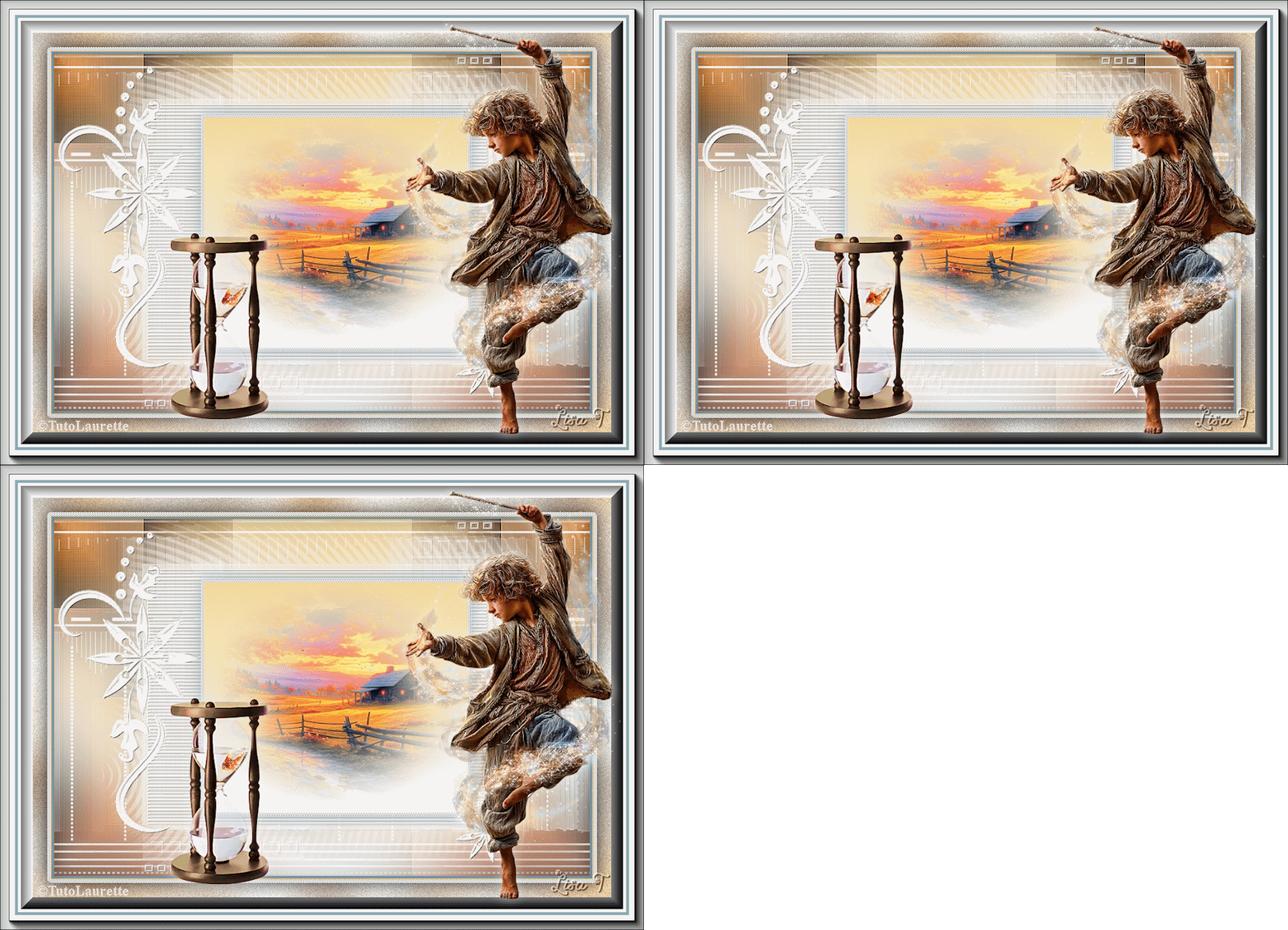
N’hésitez pas à m'envoyer vos réalisations
faurenslaurette@gmail.com